Automatisch verkopen met een kiosk
Een kiosk waarbij klanten zelf bestellen en afrekenen kan een uitkomst zijn op drukke momenten of als je met minder personeel wilt werken. Klanten kunnen in alle rust zelf uitzoeken wat ze willen bestellen en je hebt er zelf geen omkijken meer naar.
Bij 20Tabs zijn kioskschermen inbegrepen bij je abonnement. Je maakt er een aan bij Apparaten in de Backoffice, waar dit apparaattype Zelfscan heet.
Nog niet bekend met apparaten? Zie Apparaten beheren en gebruiken.
Kiosk instellen
Nadat je een kioskapparaat hebt ingesteld in de backoffice, log je eenvoudig in op het apparaat en kies je de kiosk. Heb je er meer nodig, bijvoorbeeld een tweede scherm voor het weekend, dan maak je gewoon een extra apparaat aan.
Welke producten je gast ziet
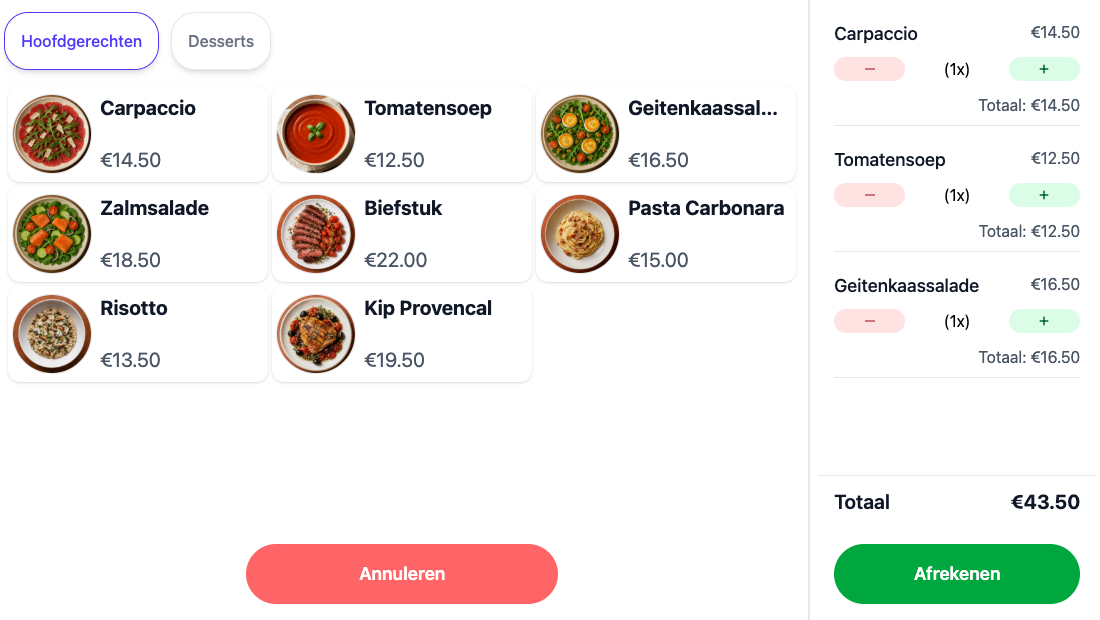
De kiosk werkt met dezelfde producten als je kassa. Bij Knoppenpagina kies je welke pagina met knoppen de kiosk toont, zodat je bijvoorbeeld een korter menu kunt laten zien dan achter de bar.
- Richt de pagina in zoals elk ander kassascherm, zie Je kassa inrichten met knoppen.
- Koppel afbeeldingen aan je producten, dan toont de kiosk ze groot. Zie Afbeeldingen tonen bij je knoppen.
- Optiegroepen op een product worden op de kiosk als vraag gesteld, inclusief een eventuele toeslag.
Pas je iets aan in de backoffice, dan staat het meteen op de kiosk.
Het startscherm
Tussen twee bestellingen door toont de kiosk een startscherm.
- Start boodschap is de tekst die je gast te zien krijgt, standaard Klik om te bestellen.
- Achtergrondafbeelding vult daarnaast het hele scherm. Upload je er een, dan vervangt die het logo en de start boodschap.
- Time-out (seconden) bepaalt na hoeveel seconden zonder aanraking de kiosk terugspringt naar het startscherm, zodat een bestelling waar iemand halverwege bij wegloopt niet blijft staan.
Afrekenen
Bij Primaire betaalmethode kies je waarmee je gast afrekent. Werk je met een gekoppelde betaalterminal of met Tap to Pay op het apparaat zelf, dan wordt de betaling direct na het bestellen gestart.
- Toon QR code om bon te downloaden na afrekenen laat je gast zijn bon met zijn telefoon ophalen, zodat je geen bonprinter naast de kiosk hoeft te zetten.
- Wil je toch een papieren bon? Koppel dan een printer aan het kioskapparaat.
- Met Gelukt time-out en Mislukt time-out bepaal je hoe lang het scherm na een gelukte of mislukte betaling blijft staan.
- Met Splitsrichting bepaal je waar de bon in beeld staat: rechts bij horizontaal, bovenin bij verticaal.
Bestellen met een klantenkaart
Heeft je gast een pas, dan houdt hij die voor de scanner van de kiosk. De bestelling komt op zijn rekening of gaat van zijn saldo af, en telt mee in je loyaliteitsprogramma. Zie Gastenpassen.
Bestellingen in de keuken
Een bestelling van de kiosk komt binnen als elke andere bestelling. Via de bereidingslocatie van je producten gaan gerechten naar de keuken en drankjes naar de bar. Zie Bereidingslocaties.
De omzet van de kiosk komt terug in je rapportages als elk ander verkooppunt.
Geschikte apparatuur
20Tabs werkt met bestaande en nieuwe apparatuur. Voor de beste kioskervaring wordt een kiosk aanbevolen die werkt met Tap to Pay, zodat klanten direct op de kiosk kunnen bestellen en betalen zonder apart pinapparaat.
Wil je advies over geschikte apparatuur of hulp bij de aanschaf? Neem contact op via onze contactpagina.